구글맵 장소 저장·정리하는 법 — 여행 일정으로 연결하기
구글맵에 저장한 장소를 지역별로 구분하고 여행 일정·동선으로 연결하는 방법을 정리했습니다. 저장 장소가 많아 일정 짜기 어려울 때 활용하세요.
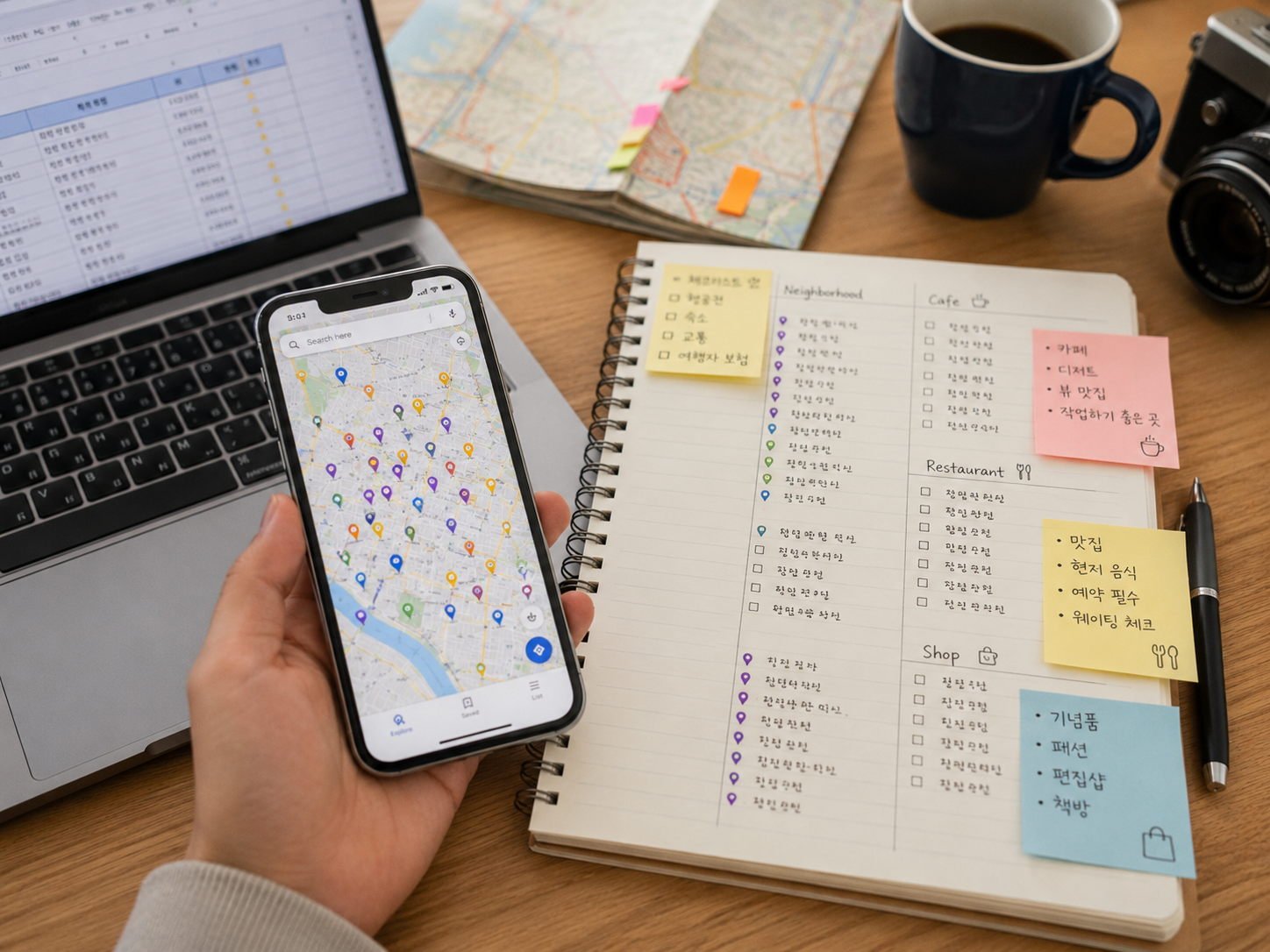
여행 준비를 열심히 한 증거가 구글맵 저장 장소 수라고 생각하는 분들이 많습니다. 50개, 100개씩 저장해 두면 여행 가서 잘 활용할 수 있을 것 같습니다. 그런데 막상 현지에서 구글맵을 열면 점들이 가득한 지도에서 무엇을 먼저 봐야 할지 모르게 됩니다.
구글맵 저장 장소의 한계
구글맵 저장 기능은 '나중에 가볼 만한 곳'을 메모하는 데는 편하지만, 여행 일정을 짜는 도구로는 부족합니다. 저장된 장소가 많아질수록 어떤 것을 이미 봤고, 어떤 것을 아직 못 봤는지 파악이 어렵습니다. 날짜별로 분류도 안 되고, 이동 순서를 고려한 정렬도 되지 않습니다.
구글맵 저장 장소가 100개를 넘어가면 지도 위에서 개별 장소를 구분하기 어렵습니다. 오히려 너무 많이 저장하면 일정 짜기가 더 복잡해집니다.
저장 장소를 정리하는 방법
구글맵의 '리스트' 기능을 활용하면 카테고리별로 저장 장소를 나눌 수 있습니다. 예를 들어 '오사카-음식', '오사카-관광지', '교토-관광지'처럼 지역과 용도를 조합해서 리스트를 만들면 관리가 쉬워집니다. 단, 이 방법도 날짜별 분류나 동선 최적화는 여전히 수동으로 해야 합니다.
저장한 장소를 실제 여행 일정으로 정리해보세요
Travplan에서 장소를 DAY별 일정으로 정리하고 여행 동선과 준비 정보를 한곳에서 관리할 수 있습니다.
구글맵 저장 장소 정리 단계
| 단계 | 정리 전 | 정리 후 |
|---|---|---|
| 장소 모으기 | 구글맵 저장 목록에 섞여 있음 | 필요한 장소의 공유 링크만 가져오기 |
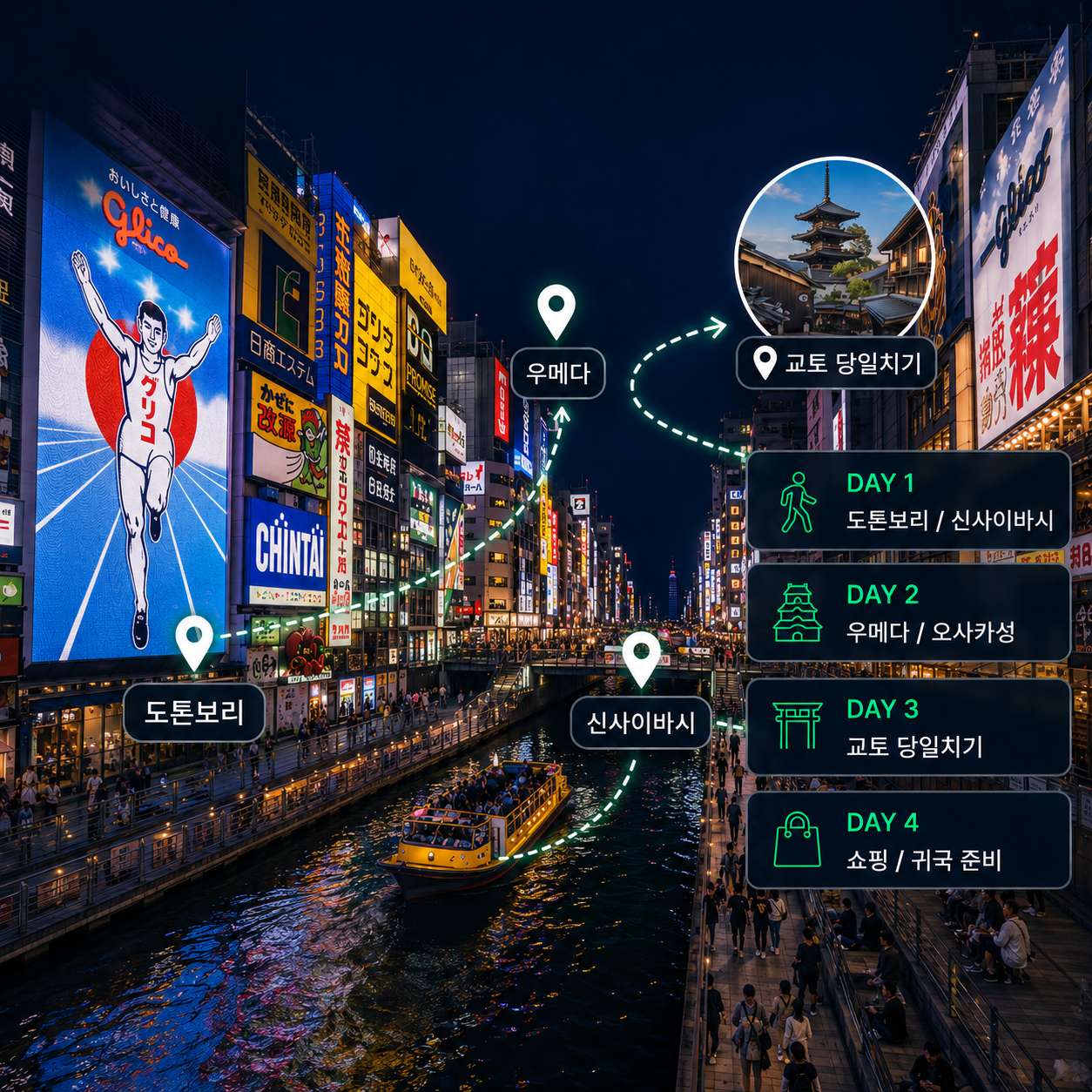
| 날짜 나누기 | 방문 날짜가 정해지지 않음 | 가까운 장소를 DAY 1·2·3으로 묶기 |
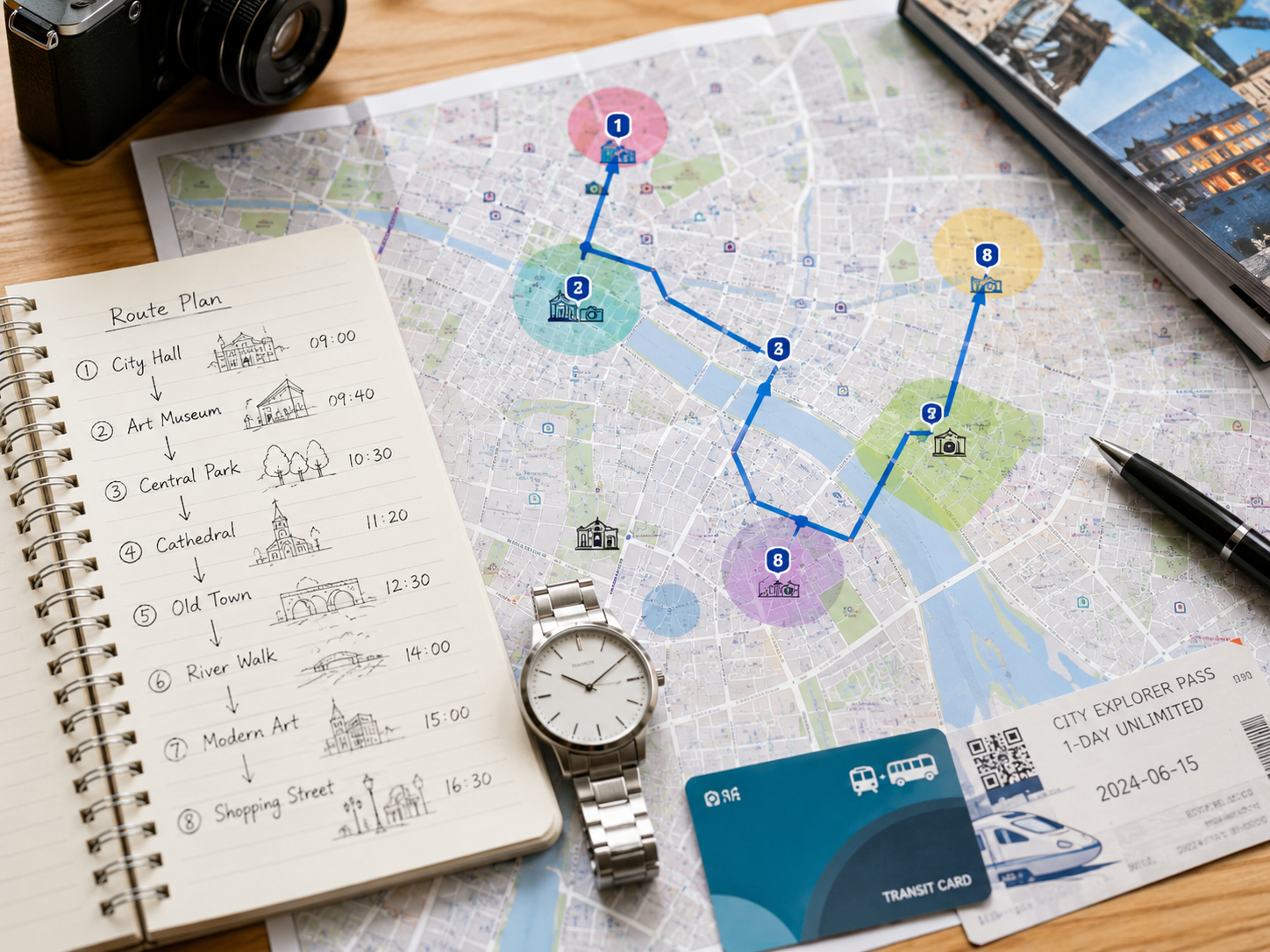
| 순서 정하기 | 지도에서 매번 다시 검색 | 하루 이동 방향에 맞춰 순서 조정 |
| 현지 확인 | 다음 장소를 즉석에서 결정 | DAY별 일정과 동선을 한 화면에서 확인 |
저장과 일정은 다른 작업입니다
구글맵 저장은 '관심 표시'입니다. 일정 짜기는 '언제, 어떤 순서로 갈지 결정하는 것'입니다. 이 두 작업은 성격이 다릅니다. 저장은 빠르게 할 수 있지만, 일정은 지도를 보면서 이동 시간을 고려하고 날짜에 배분하는 별도의 작업이 필요합니다.
함께 읽기여행 일정표 만드는 법, 처음부터 끝까지구글맵에 저장한 장소가 많을수록 일정 짜기가 쉬울 것 같지만, 실제로는 선택지가 많아져서 더 어려워지는 경우가 많습니다.
저장 장소를 일정으로 연결하기
구글맵에서 일정에 넣을 장소의 공유 링크를 복사해 Travplan으로 가져온 뒤, 가까운 장소끼리 DAY별로 묶고 이동 방향에 맞춰 순서를 정합니다. 이렇게 하면 저장 목록이 실제 날짜별 일정과 동선으로 바뀝니다. Travplan은 현재 Android·Google Play에서 이용할 수 있고, 장소 가져오기는 구글맵 링크만 지원합니다.
함께 읽기저장한 장소로 오사카 3박 4일 일정 짜는 법